チャットの使い方
ヒロイン受難チャット(イメージチャット)の流れや画面の見方を、初めての方にも分かりやすくまとめました。
チャットを始める準備
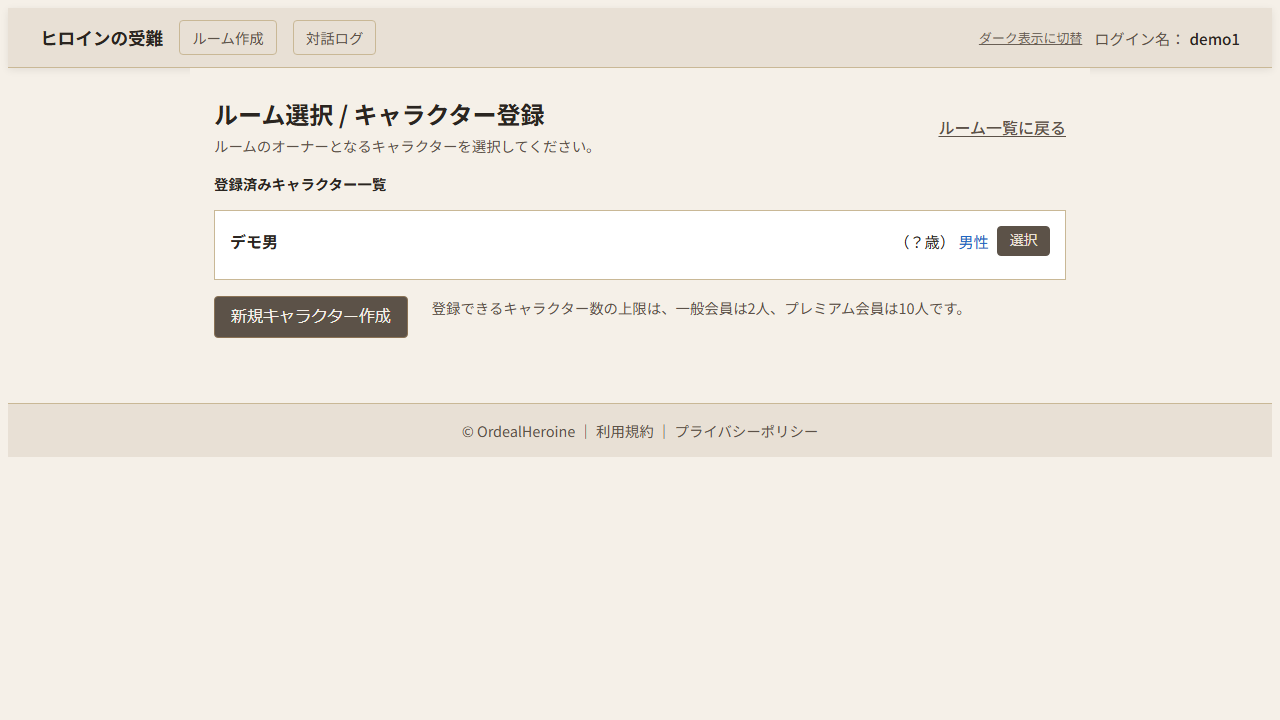
1. キャラクターを作る(マイページ)
- 画面上部の「ルーム作成」(またはマイページへのリンク)をクリックしてマイページを開きます。
- キャラクターを1つ以上用意します。新規作成から、キャラの名前・性別・年齢・属性などを入力します。
- キャラごとにルームのテーマ(最大10種類)のうち使いたいテーマに、募集文を書いておくとスムーズです。
2. 自分のルームを作ってチャットする場合
- マイページで、ルームを立てたいキャラクターとテーマ番号(1〜10)を選び、「ルームを作成」を押します。
- 作成が完了すると、そのルームのチャット画面に移動します。
3. ほかの人のルームに入ってチャットする場合
- 画面上部の「ヒロイン受難チャット」(ルーム一覧へのリンク)をクリックしてルーム一覧を開きます。
- 入りたいルームをクリックします。
- 入室フォームで、このルームで使うキャラクターを1つ選んで「入室する」を押します。キャラはあらかじめマイページで作っておく必要があります。
- 入室するとチャット画面になり、メッセージのやり取りができます。
※ すでに2人が入室しているルームには、3人目は「参加」できません。その場合は観戦(読み取り専用)になります。

チャットの基本操作
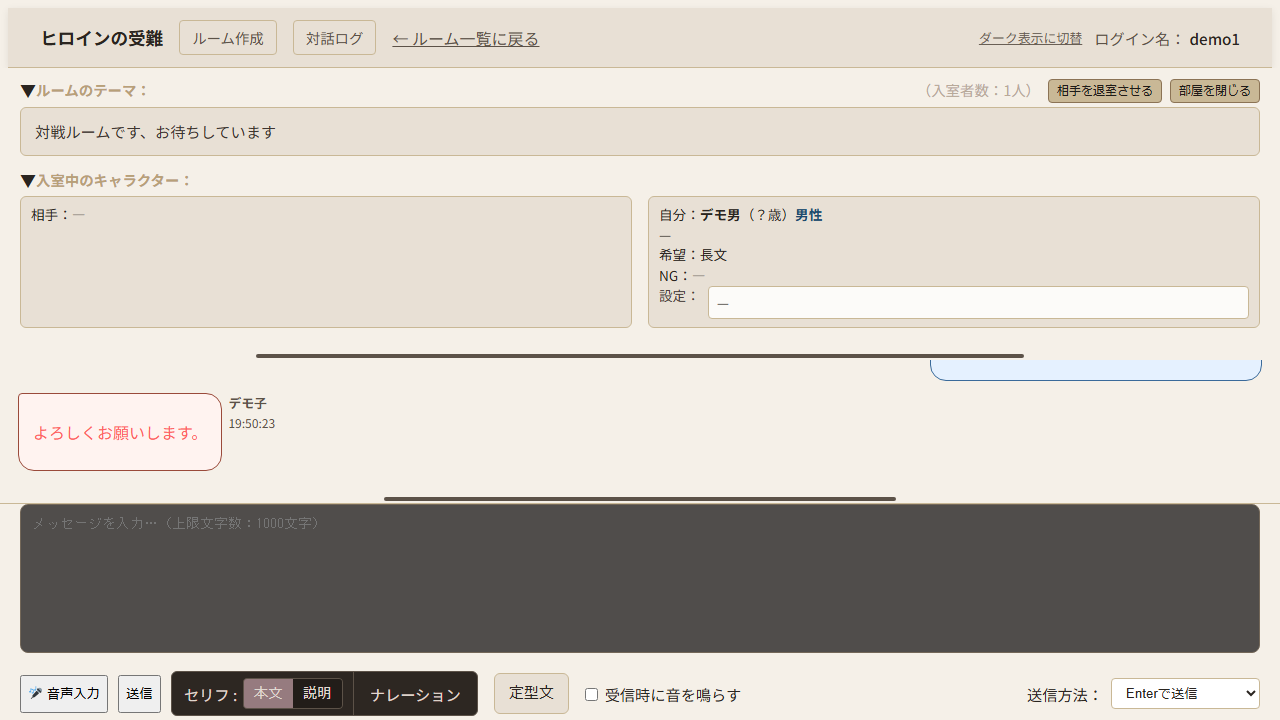
- メッセージを送る:下の入力欄に文字を書いて、Enterキーまたは送信ボタンで送信します。
- 音声入力:「音声入力」ボタンでマイク入力を開始できます。話した内容が入力欄に反映されるので、送信前に内容を確認して使います。(主に Chrome / Edge で利用可。Firefox は未対応、Safari は環境により利用可否が異なります)
- 音声データの扱い:音声入力はブラウザの機能で文字起こしされ、音声そのものをこのサイトのサーバへ送信する処理はありません。送信されるのは、最終的にユーザーが送信したテキストのみです。
- 受信時の通知音:「受信時に音を鳴らす」にチェックすると、新着メッセージ受信時に通知音が鳴ります。
- 送信のしかた:チャット画面の設定で「Enterで送信」「Ctrl+Enterで送信」「ボタンのみで送信」を切り替えられます。
- 情報パネルの開閉:「ルームのテーマ」と「入室中のキャラクター」は折りたたみで開閉できます。
- 対話領域のリサイズ:メッセージ欄と入力欄の間にあるリサイズバーをドラッグすると、対話表示エリアの高さを広げたり狭めたりできます。
セリフ/ナレーションの使い分け
- セリフ:キャラクターの発言として吹き出し表示されます。会話のやり取りを進めるときに使います。
- ナレーション:地の文として表示されます。状況説明、演出、行動描写、判定結果の共有などに向いています。
- 本文と説明(セリフ内):セリフ入力時は「本文」と「説明」を切り替えられます。説明は本文と見た目が変わるため、補足ト書きや注釈を分けて書けます。
チャットで使えるコマンド
特定の文字を入力して送信すると、特別な動作をします。
| 入力 | 説明 |
|---|---|
/help | 使えるコマンドの一覧をポップアップで表示します。会話の流れには出ません。 |
/dice または /saikoro | 1個の6面ダイスを振ります。結果がナレーションで表示されます。 |
/dice 2d6 など | 「2d6」は2個の6面ダイスという意味です。数字を変えて「3d6」「1d100」なども使えます。 |
/choice いちご メロン バナナ | 空白で区切った候補のうち、1つを抽選して表示します。 |
/clear | ルームの対話をいったんクリアします。ルームを作った人(ルームオーナー)だけ実行できます。 |
定型文を使う
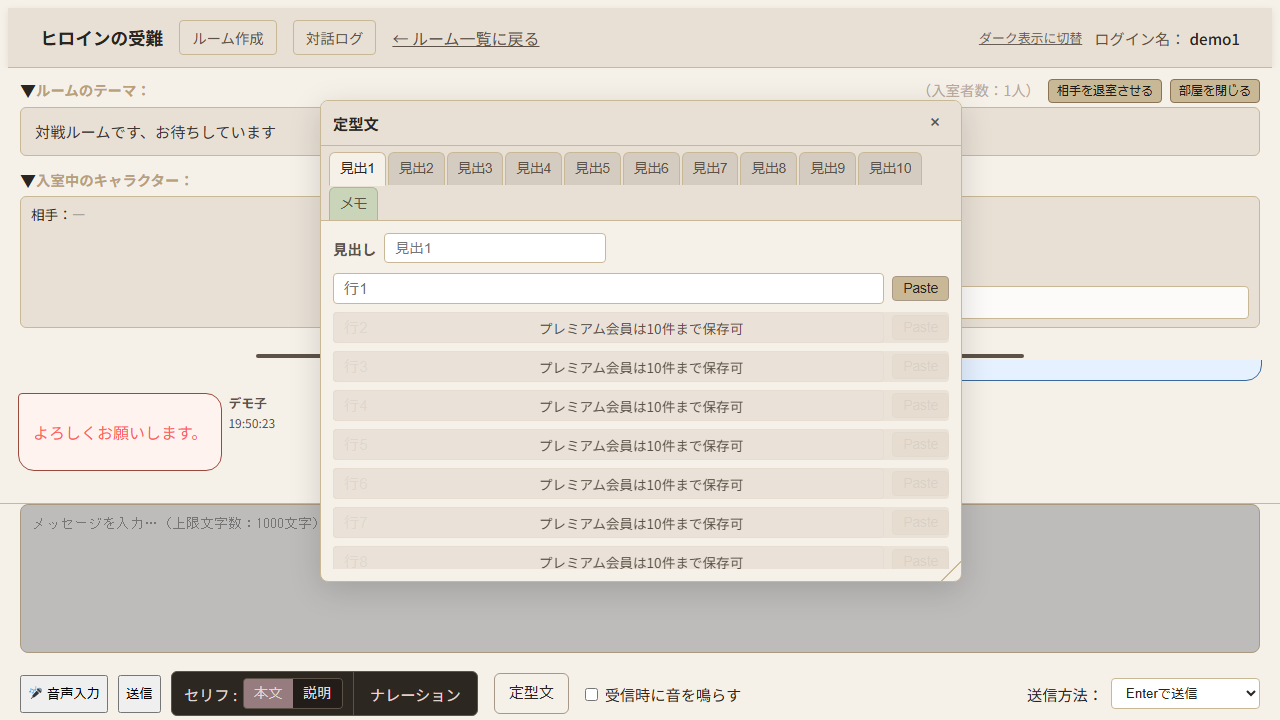
- 定型文を開く:送信バーの「定型文」ボタンを押すと、定型文のフローティングウィンドウが開きます。
- 見出し・文を保存する:タブ(1〜10)ごとに見出しと定型文を登録できます。各行の Paste を押すと、入力欄に文を挿入できます。
- メモ:「メモ」タブは一時メモとして使えます。閉じると内容が保存されます。
- 保存件数の違い:一般会員は各カテゴリ1件、プレミアム会員は各カテゴリ10件まで保存できます。
退室・部屋を閉じる
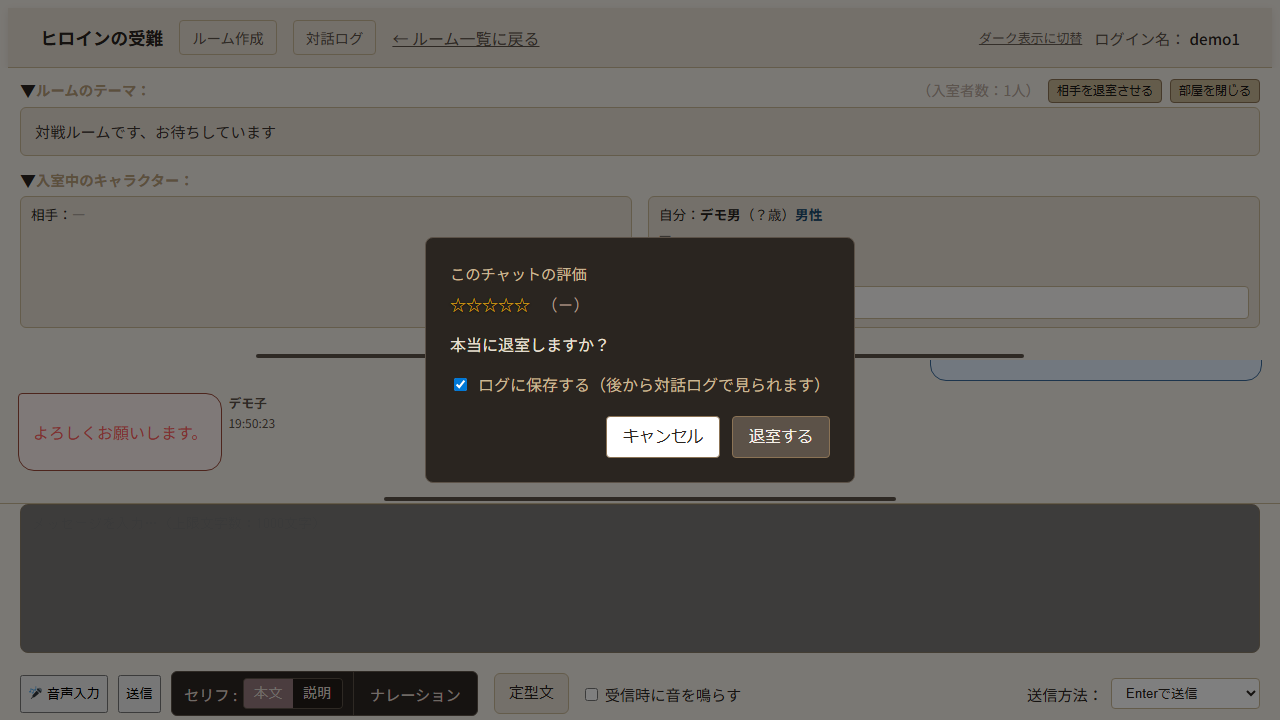
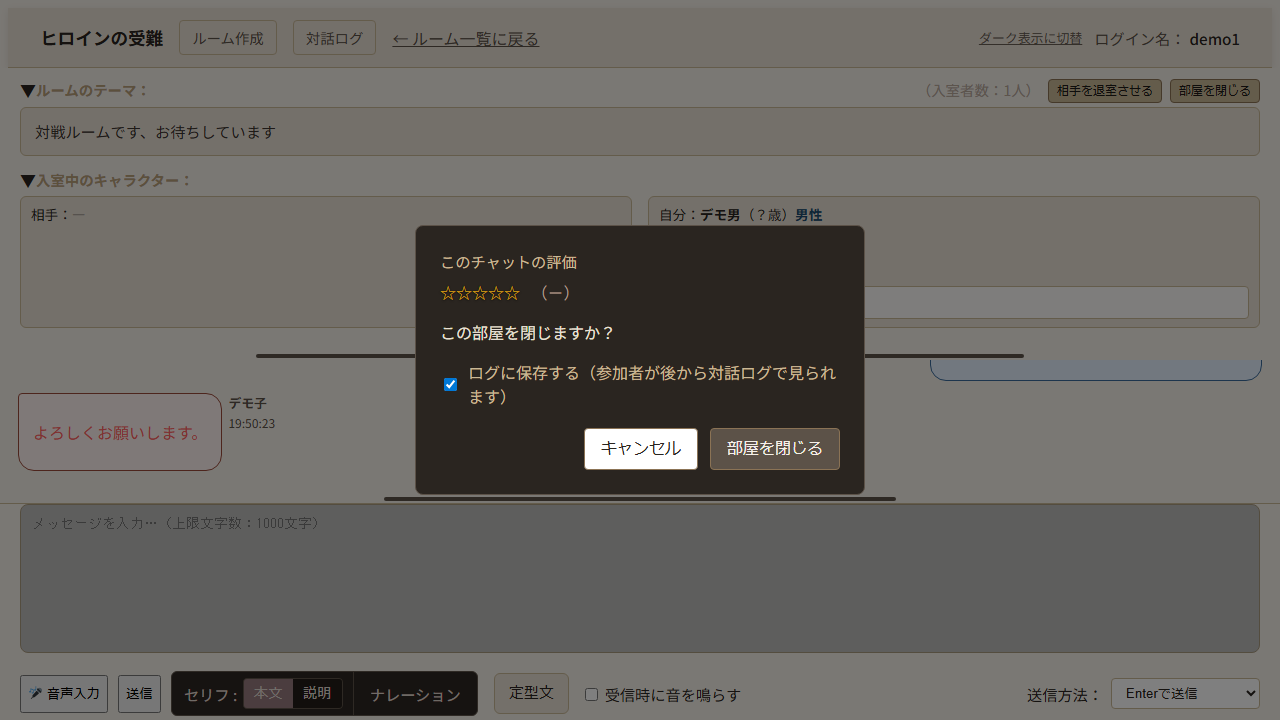
チャット画面では、退室や部屋を閉じる操作の前に確認ダイアログが表示されます。
- 退室する(参加者):「退室する」を押すと確認ダイアログが開きます。「ログに保存する」チェックの ON/OFF を選んで実行できます。
- 部屋を閉じる(ルームオーナー):「部屋を閉じる」を押すと確認ダイアログが開きます。こちらもログ保存の有無を選べます。
- 相手に退室させられたとき:フローティングダイアログが表示され、ログ保存の有無を選んでルーム一覧へ戻れます。
過去の対話を見る(対話ログ)
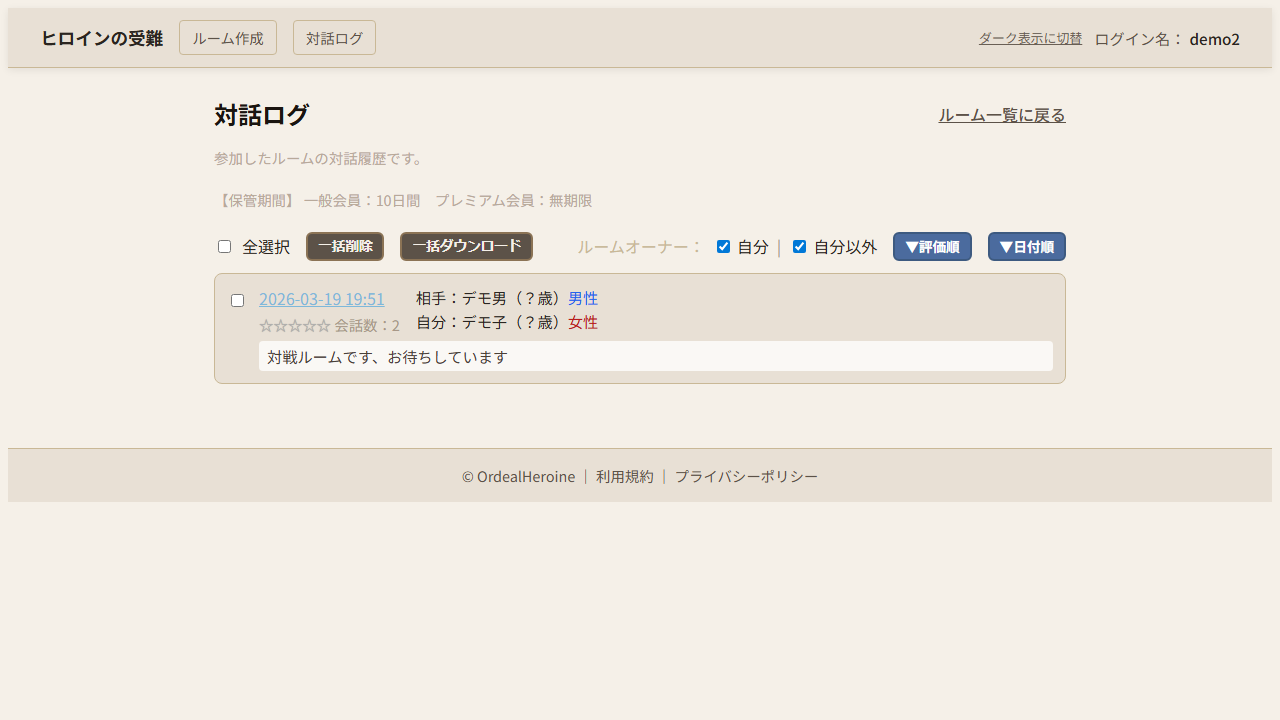
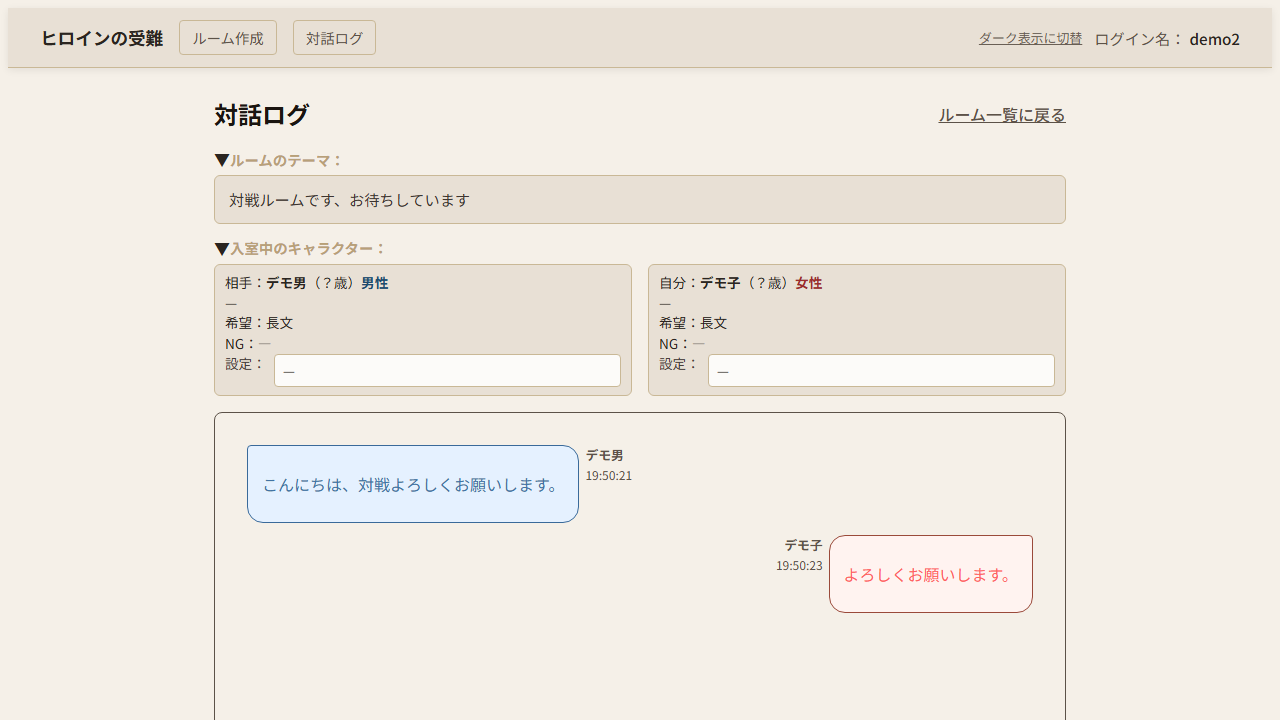
画面上部の「対話ログ」をクリックすると、自分が参加したルームの対話一覧が表示されます。一覧から日付やルームを選ぶと、そのときのやり取りを詳しく見られます。ダウンロードや一覧から削除(非表示)もできます。
- 一覧の一括操作:チェックを付けて一括ダウンロード・一括削除ができます。
- 絞り込み:「ルームオーナー:自分 / 自分以外」のチェックで表示対象を切り替えられます。
- 並び替え:評価順と日付順は、ボタンで昇順/降順を切り替えられます。
詳細画面では、チャット本文に加えて評価(星)とメモを保存できます。保存後にダウンロードすることも可能です。
※ 対話ログは一定期間だけ保存されます。プレミアム会員の方は、保存期間が長い(または無期限)になる場合があります。詳しくは「会員プラン(一般会員・プレミアム会員)」の表をご覧ください。