チャットの使い方
ヒロイン受難チャット(イメージチャット)の流れや画面の見方を、初めての方にも分かりやすくまとめました。
チャットを始める準備
0. アカウント登録なしで試す(ゲスト)
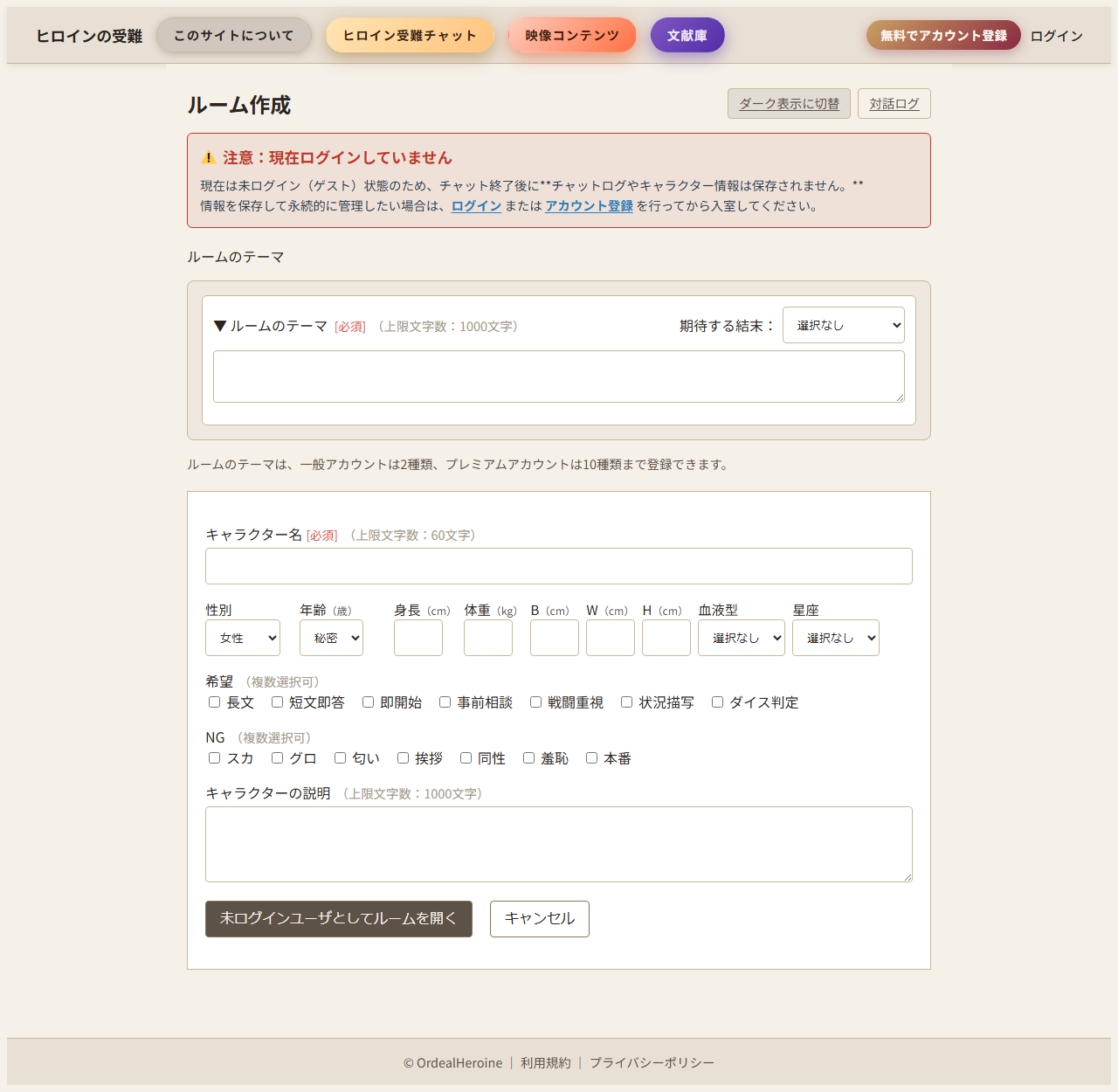
アカウントを作らなくても、その場で名前を決めるだけでチャットを始められます。ログインせずに画面上部の「ルーム作成」を開くと、一時的なキャラクター(一時プロフ)とルームのテーマを入力する画面になり、「未ログインユーザとしてルームを開く」でそのまま自分のルームを開けます。
ほかの人のルームに入るときも同じです。ルーム一覧から入りたいルームを開くと一時プロフの入力欄が出るので、名前を入れて「一時プロフで入室する」を押せば参加できます。
- ゲストのデータは一時的です。キャラクターや対話は一定時間(24時間)で消えます。ゲストのままではメール通知も受け取れません。
- あとから登録・ログインすれば、そのまま引き継げます。ゲストで遊んでいる途中に画面右上の「無料でアカウント登録」または「ログイン」を押すと、ゲストで作ったキャラクター・ルーム・それまでの会話が、そのアカウントのものとして引き継がれます。
- 引き継ぎのあとは、チャットの続きからそのまま再開できます。入室していたルームから追い出されることはありません。
※ すでにアカウントをお持ちの方は、先にログインしてから下の手順に進んでください。
1. キャラクターを作る(マイページ)
- 画面上部の「ルーム作成」(またはマイページへのリンク)をクリックしてマイページを開きます。
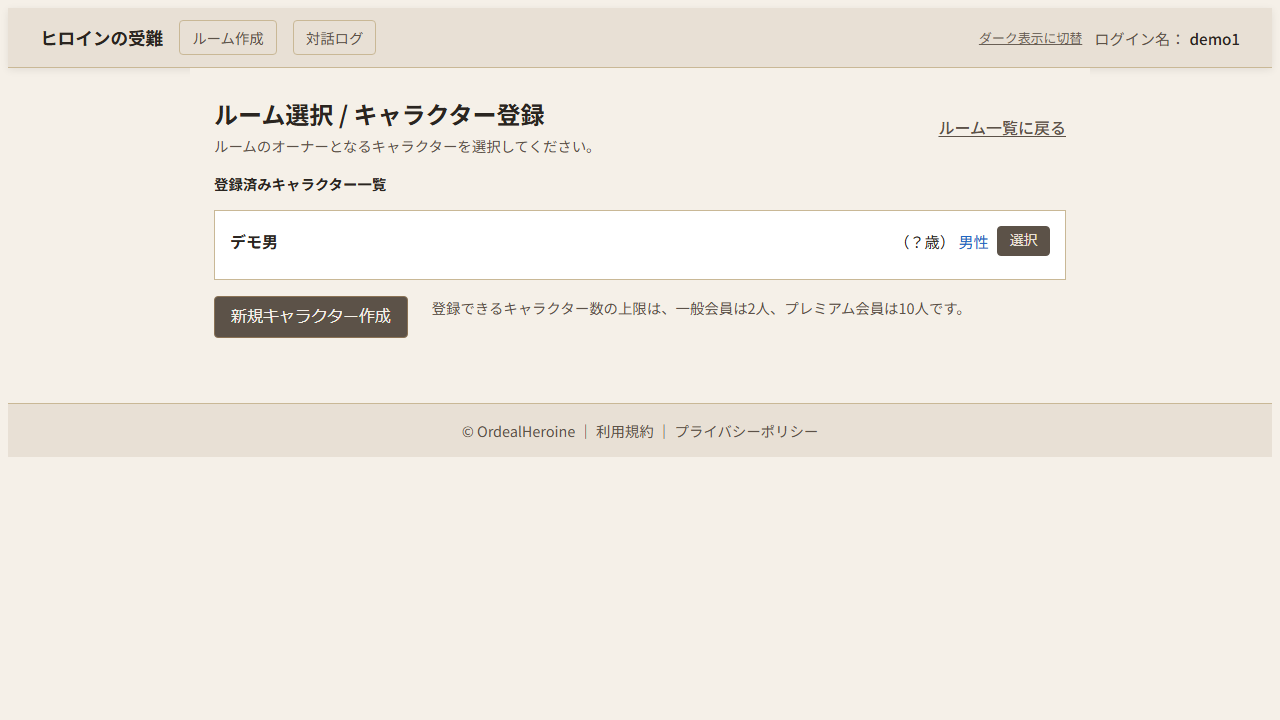
- キャラクターを1つ以上用意します。新規作成から、キャラの名前・性別・年齢・属性などを入力します。
- キャラごとにルームのテーマ(最大10種類)のうち使いたいテーマに、募集文を書いておくとスムーズです。
2. 自分のルームを作ってチャットする場合
- マイページで、ルームを立てたいキャラクターとテーマ番号(1〜10)を選び、「ルームを作成」を押します。
- 作成が完了すると、そのルームのチャット画面に移動します。
3. ほかの人のルームに入ってチャットする場合
- 画面上部の「ヒロイン受難チャット」(ルーム一覧へのリンク)をクリックしてルーム一覧を開きます。
- 入りたいルームをクリックします。
- 入室フォームで、このルームで使うキャラクターを1つ選んで「入室する」を押します。キャラはあらかじめマイページで作っておく必要があります。
- 入室するとチャット画面になり、メッセージのやり取りができます。
※ すでに2人が入室しているルームには、3人目は「参加」できません。その場合は観戦(読み取り専用)になります。

チャットの基本操作
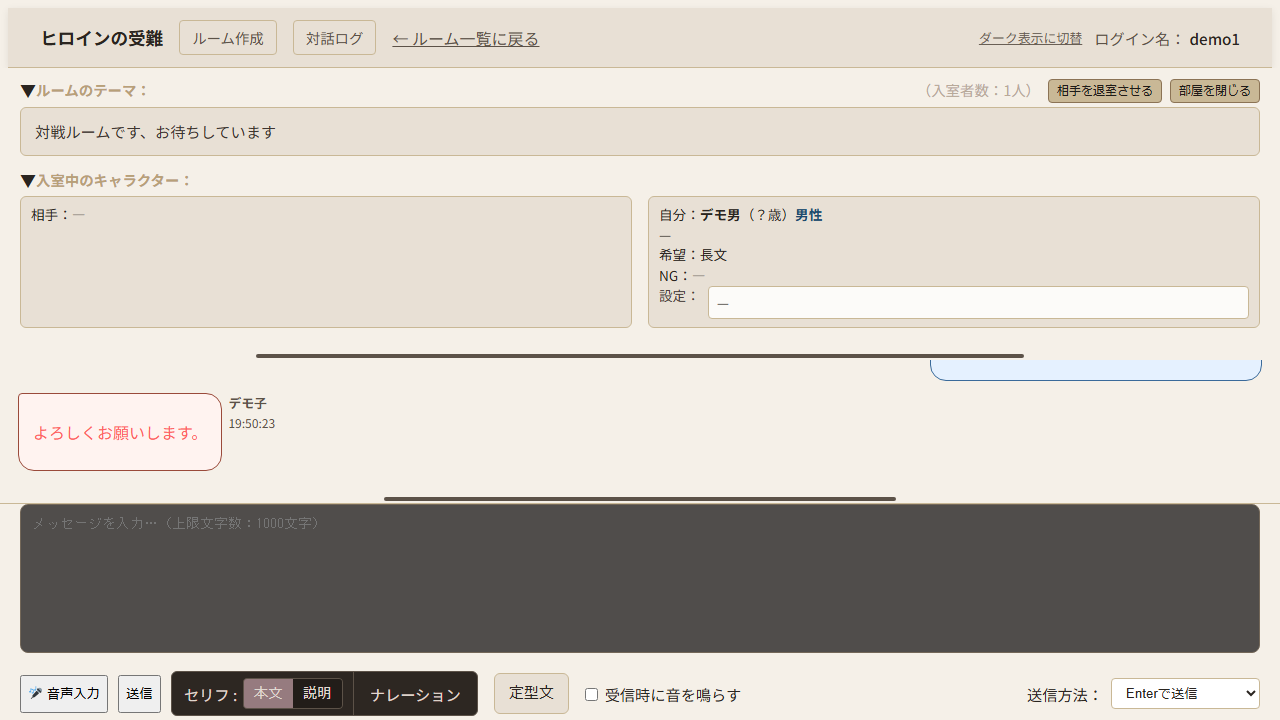
- メッセージを送る:下の入力欄に文字を書いて、Enterキーまたは送信ボタンで送信します。
- 音声入力:「音声入力」ボタンでマイク入力を開始できます。話した内容が入力欄に反映されるので、送信前に内容を確認して使います。(主に Chrome / Edge で利用可。Firefox は未対応、Safari は環境により利用可否が異なります)
- 音声データの扱い:音声入力はブラウザの機能で文字起こしされ、音声そのものをこのサイトのサーバへ送信する処理はありません。送信されるのは、最終的にユーザーが送信したテキストのみです。
- 受信時の通知音:「受信時に音を鳴らす」にチェックすると、新着メッセージ受信時に通知音が鳴ります。
- メールでのお知らせ:その隣のチェックで、相手が入室・応答したことをメールで受け取れます。画面を閉じていても届くので、待ち合わせのすれ違いを防げます。詳しくは「相手が来たことをメールで受け取る」をご覧ください。
- 送信のしかた:チャット画面の設定で「Enterで送信」「Ctrl+Enterで送信」「ボタンのみで送信」を切り替えられます。
- 情報パネルの開閉:「ルームのテーマ」と「入室中のキャラクター」は折りたたみで開閉できます。
- 対話領域のリサイズ:メッセージ欄と入力欄の間にあるリサイズバーをドラッグすると、対話表示エリアの高さを広げたり狭めたりできます。
セリフ/ナレーションの使い分け
- セリフ:キャラクターの発言として吹き出し表示されます。会話のやり取りを進めるときに使います。
- ナレーション:地の文として表示されます。状況説明、演出、行動描写、判定結果の共有などに向いています。
- 本文と説明(セリフ内):セリフ入力時は「本文」と「説明」を切り替えられます。説明は本文と見た目が変わるため、補足ト書きや注釈を分けて書けます。
チャットで使えるコマンド
特定の文字を入力して送信すると、特別な動作をします。
| 入力 | 説明 |
|---|---|
/help | 使えるコマンドの一覧をポップアップで表示します。会話の流れには出ません。 |
/dice または /saikoro | 1個の6面ダイスを振ります。結果がナレーションで表示されます。 |
/dice 2d6 など | 「2d6」は2個の6面ダイスという意味です。数字を変えて「3d6」「1d100」なども使えます。 |
/choice いちご メロン バナナ | 空白で区切った候補のうち、1つを抽選して表示します。 |
/clear | ルームの対話をいったんクリアします。ルームを作った人(ルームオーナー)だけ実行できます。 |
定型文を使う
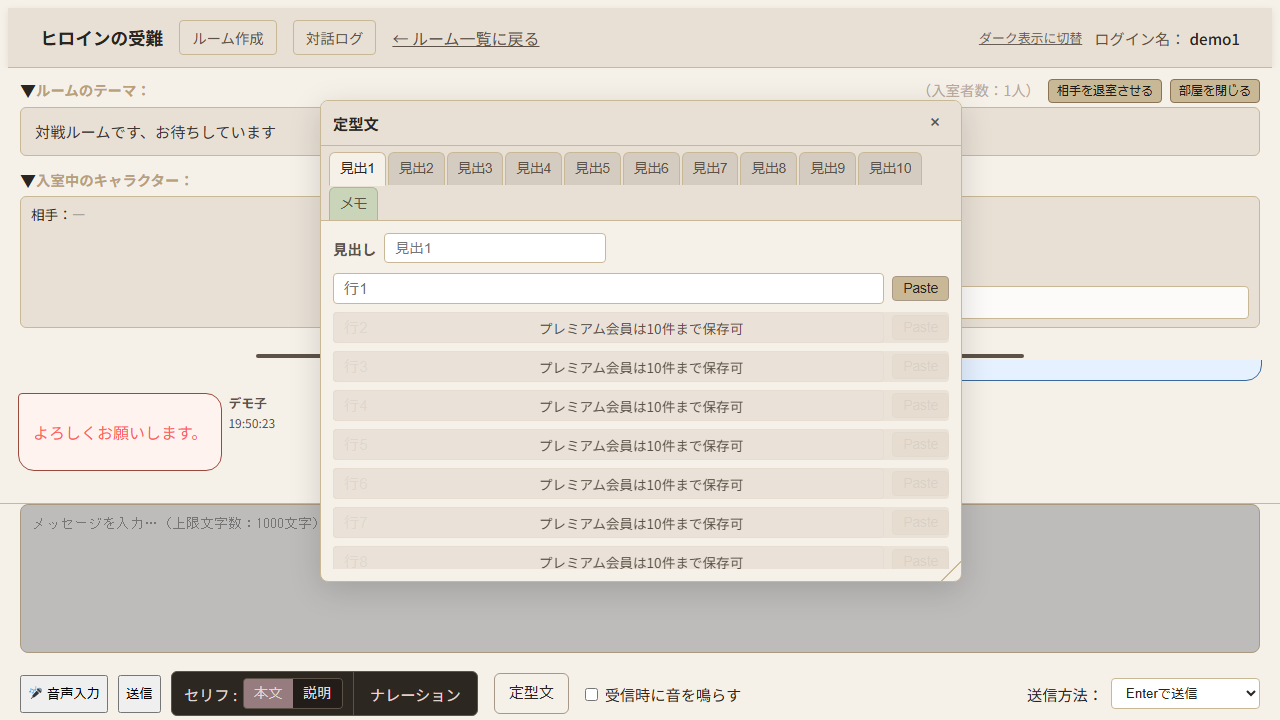
- 定型文を開く:送信バーの「定型文」ボタンを押すと、定型文のフローティングウィンドウが開きます。
- 見出し・文を保存する:タブ(1〜10)ごとに見出しと定型文を登録できます。各行の Paste を押すと、入力欄に文を挿入できます。
- メモ:「メモ」タブは一時メモとして使えます。閉じると内容が保存されます。
- 保存件数の違い:一般アカウントは各カテゴリ1件、プレミアムアカウントは各カテゴリ10件まで保存できます。
相手が来たことをメールで受け取る
ルームを開いて待っていても、相手がいつ来るかは分かりません。画面を開いたまま席を外したり、スマートフォンの画面が消えていると、せっかく誰かが入室しても気づけないことがあります。そこで、相手の動きをメールで受け取れるようにしました。
チャット画面のいちばん下、「受信時に音を鳴らす」の隣にあるチェックボックスです。立場によって文言が変わります。

| あなたの立場 | チェックボックスの名前 | メールが届くとき |
|---|---|---|
| 自分のルームで待っているとき | 相手が入室したことをメールで通知してもらう | あなたのルームに誰かが入室したとき |
| ほかの人のルームに入ったとき | 相手が応答したことをメールで通知してもらう | ルームを作った人が最初の発言をしたとき |
- チェックを入れるだけで有効になります。保存ボタンはありません。次からもその設定のまま使えます。
- 画面を閉じていても届きます。パソコンを開いたまま席を外していても、スマートフォンでメールを受け取ってそのまま続きに戻れます。メール内のリンクを開くと、ログイン後にそのルームへ入れます。
- 会話が始まったあとは送りません。同じ相手については1通だけです。発言のたびにメールが届くことはありません。
- 相手が変われば、その相手のぶんが届きます。ひとりめの相手が帰ったあと、別の人が入室すれば改めてお知らせします。
- 「退室する」で出た方には送りません。呼び戻している間に別の方が入室していると、戻っても入室できないためです。
- 止めたいときは、チェックを外すだけです。届いたメールにも、止め方が書いてあります。
※ この通知はアカウント登録が必要です。ゲスト(未登録)の場合はメールアドレスがないため受け取れません。チェックを押すと登録・ログインの案内が表示されます。登録後は同じルームに戻って、改めてチェックを入れてください。
※ メールは notify@ordealheroine.com から届きます。届かないときは迷惑メールフォルダをご確認ください。このアドレスへ返信はできません。
退室・部屋を閉じる
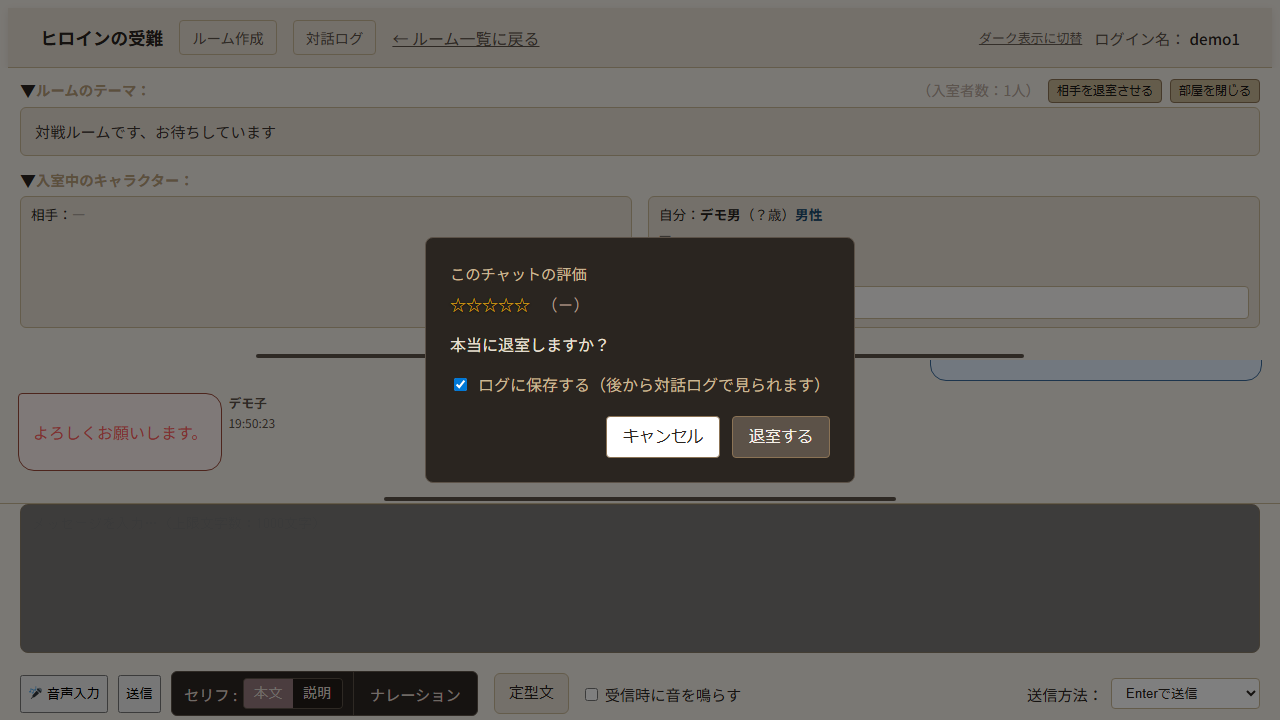
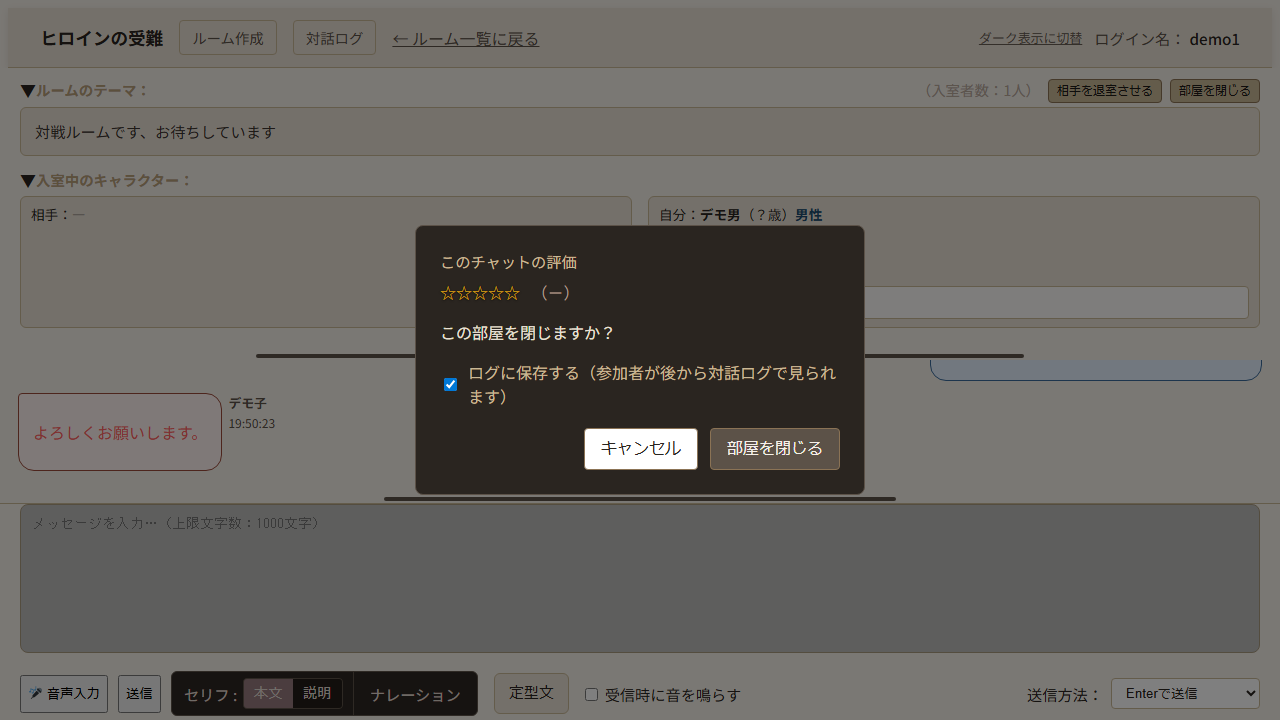
チャット画面では、退室や部屋を閉じる操作の前に確認ダイアログが表示されます。
- 退室する(参加者):「退室する」を押すと確認ダイアログが開きます。「ログに保存する」チェックの ON/OFF を選んで実行できます。
- 部屋を閉じる(ルームオーナー):「部屋を閉じる」を押すと確認ダイアログが開きます。こちらもログ保存の有無を選べます。
- 相手に退室させられたとき:フローティングダイアログが表示され、ログ保存の有無を選んでルーム一覧へ戻れます。
過去の対話を見る(対話ログ)
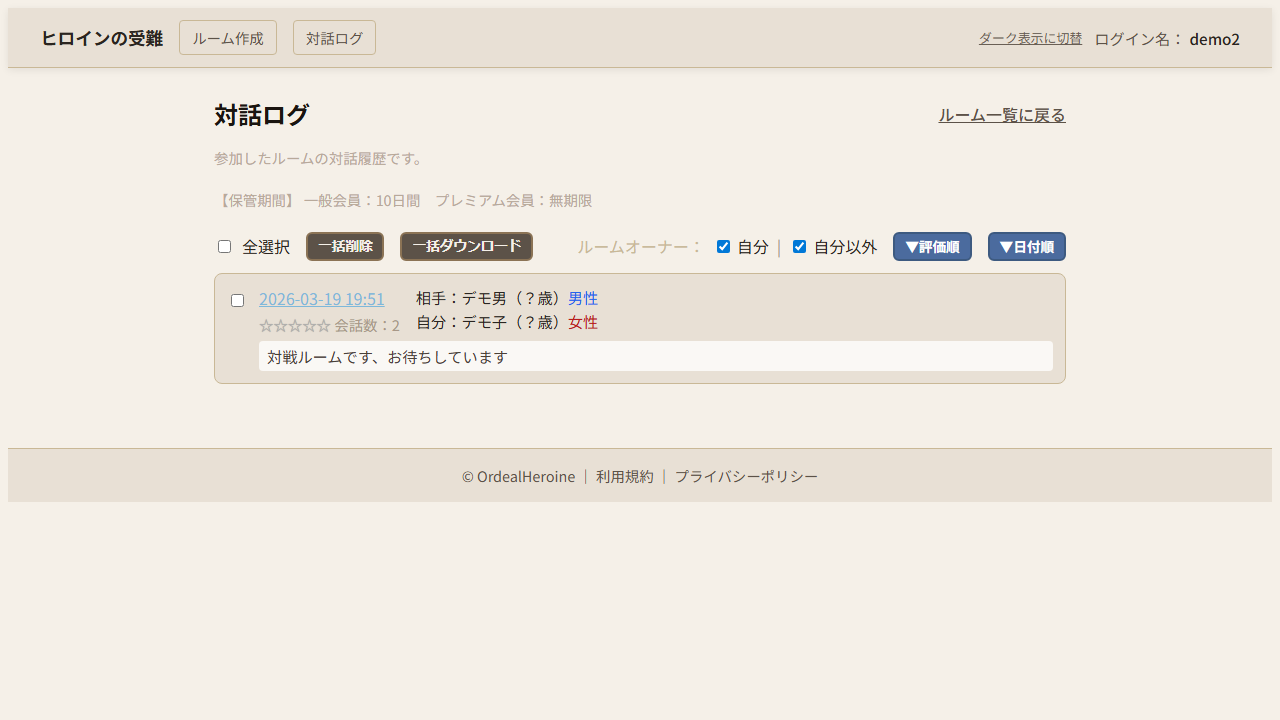
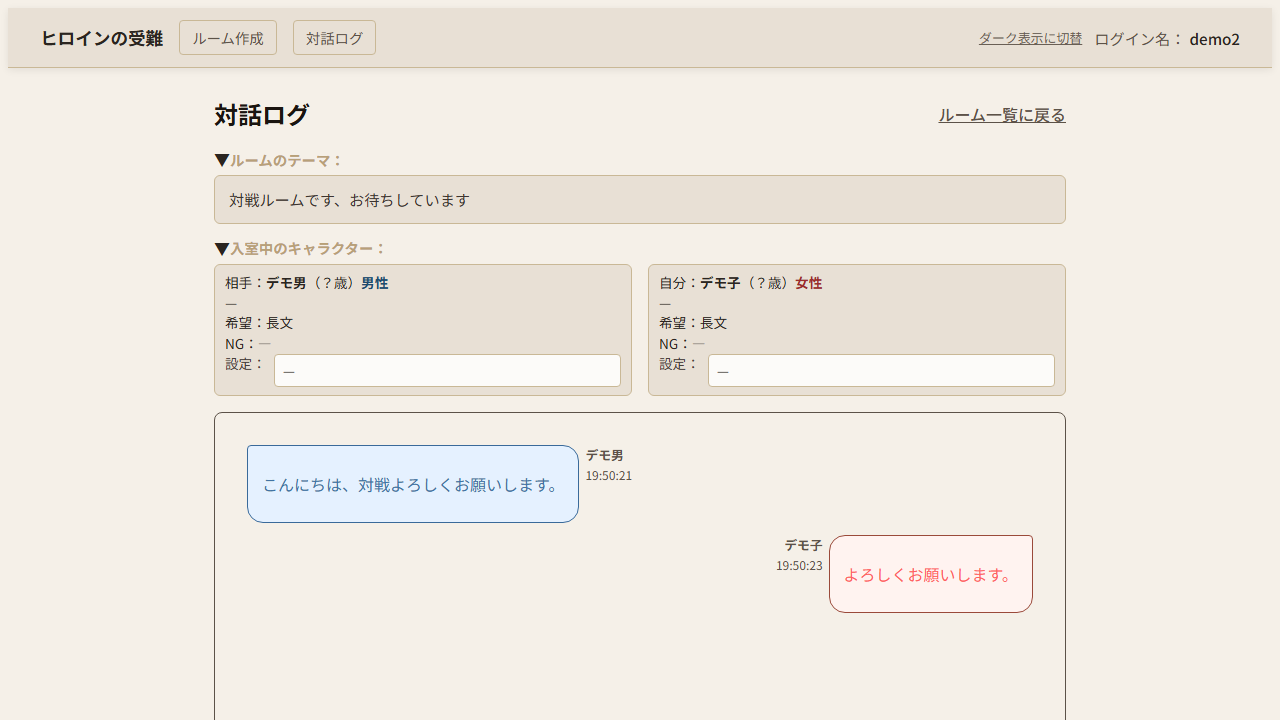
画面上部の「対話ログ」をクリックすると、自分が参加したルームの対話一覧が表示されます。一覧から日付やルームを選ぶと、そのときのやり取りを詳しく見られます。ダウンロードや一覧から削除(非表示)もできます。
- 一覧の一括操作:チェックを付けて一括ダウンロード・一括削除ができます。
- 絞り込み:「ルームオーナー:自分 / 自分以外」のチェックで表示対象を切り替えられます。
- 並び替え:評価順と日付順は、ボタンで昇順/降順を切り替えられます。
詳細画面では、チャット本文に加えて評価(星)とメモを保存できます。保存後にダウンロードすることも可能です。
※ 対話ログは一定期間だけ保存されます。プレミアムアカウントの方は、保存期間が長い(または無期限)になる場合があります。詳しくは「アカウントプラン(一般アカウント・プレミアムアカウント)」の表をご覧ください。