逆引きマニュアル
「〇〇したい」から手順を引ける一覧です。やりたいことを選んで、手順を参照してください。
アカウントを削除したい
- 画面上部の自分のログイン名をクリックしてアカウント設定を開く。
- 「アカウントを削除」のボタンを押す。
- 表示されたダイアログで内容を確認し、「実行する」を押す。
- 削除後はログアウトされ、新規登録ページへ飛ぶ。同じメールアドレスで再登録できる。
ログアウトしたい
画面上部のログアウトのリンク、またはサイトが案内しているログアウト用のリンクをクリックする。ログアウト後はトップやログイン画面へ移動する。
ログインしたい
- 画面上部の「ログイン」をクリックしてログイン画面を開く。
- ユーザー名(またはメールアドレス)とパスワードを入力する。
- ログインボタンを押す。ログイン後、もともと開いていたページ(例:チャットのURL)があればそこへ戻る場合がある。
パスワードを変更したい
- 画面上部の自分のログイン名をクリックしてアカウント設定を開く。
- パスワード変更の欄で、現在のパスワードと新しいパスワード(2回入力)を入力する。
- 保存または変更ボタンを押す。
パスワードを忘れた
- ログイン画面を開く。
- 「パスワードを忘れた」(または同様のリンク)をクリックする。
- 登録しているメールアドレスを入力して送信する。
- 届いたメールのリンクからパスワードリセット画面へ行き、新しいパスワードを設定する。
メールアドレスを変更したい
- 画面上部の自分のログイン名をクリックしてアカウント設定を開く。
- メールアドレスの欄に新しいメールアドレスを入力する。
- 保存ボタンを押す。
新規登録(会員登録)したい
- 新規登録(サインアップ)のページを開く。トップや「はじめての方へ」、ログイン画面の近くにリンクがある。
- ユーザー名・メールアドレス・パスワードなどを入力する。
- 登録ボタンを押す。登録が完了するとログインした状態になり、キャラ設定やチャットが使える。
キャラクターを新しく作りたい
- 画面上部の「キャラ設定」をクリックしてマイページを開く。
- 「新規作成」または「ルームを作成」などから、新規キャラを選ぶ。
- 名前・性別・年齢や、必要に応じて希望・NG・キャラの説明、ルームのテーマ(募集文)を入力する。
- 保存ボタンを押す。キャラが一覧に追加される。
キャラクターの内容を直したい
- 「キャラ設定」を開く。
- 直したいキャラの編集リンク(またはキャラ名など)をクリックする。
- 項目を修正して保存する。
キャラクターを削除したい
- 「キャラ設定」を開く。
- 削除したいキャラの削除ボタン(または削除リンク)を押す。
- 確認があれば実行する。削除するとそのキャラは使えなくなる。
ルーム(募集)を作りたい
- 「キャラ設定」を開く。
- 「ルームを作成」を選ぶ。
- 使うキャラと、そのキャラのテーマ番号(1〜10のうち、募集文を書いた枠)を選ぶ。
- 「ルームを作成」ボタンを押す。
- 作成されると、そのルームのチャット画面に自動で移動する。
※ 募集文が空のテーマは選べない。先にキャラの「ルームのテーマ」に募集文を書いておく。
ほかの人のルームに入りたい
- 画面上部の「イメージチャット」をクリックしてルーム一覧を開く。
- 入りたいルームをクリックする。
- 入室フォームで、このルームで使うキャラクターを1つ選ぶ(あらかじめキャラ設定で作っておく)。
- 「入室する」を押す。チャット画面になり、メッセージのやり取りができる。
※ すでに2人が入室しているルームは、3人目は「参加」できず観戦(読み取り専用)になる。

チャットでメッセージを送りたい
- チャット画面の下の入力欄に文字を入力する。
- Enterキーを押すか、送信ボタンを押して送信する。(送信方法は設定で「Enterで送信」「ボタンのみ」などに変更できる。)
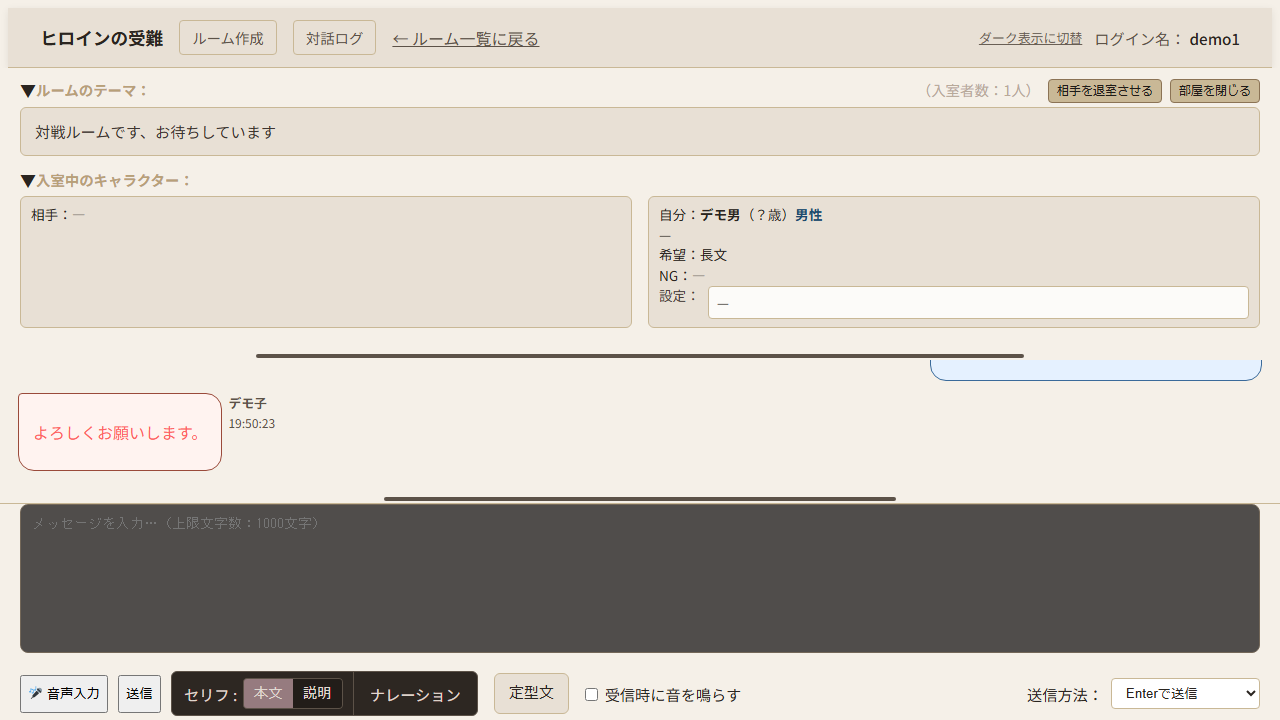
「ルームのテーマ」「入室中のキャラクター」を開閉したい
チャット画面上部の各見出しをクリックすると、ルームのテーマと入室中のキャラクターの表示を開閉できる。画面を広く使いたいときに折りたたむと便利。
チャットの表示領域を広げたい
メッセージ欄と入力欄の間にあるリサイズバーをドラッグすると、対話表示エリアの高さを調整できる。
セリフとナレーションを切り替えたい
入力欄の上にある「セリフ」と「ナレーション」の切り替えで選ぶ。セリフは吹き出し、ナレーションは地の文のように表示される。
使い分けの目安:会話の応答はセリフ、状況説明や演出はナレーション。
セリフの「本文」と「説明」を使い分けたい
セリフ入力時は、入力欄付近の「本文」と「説明」を切り替えられる。本文は通常のセリフ表示、説明は補足・ト書きを見分けやすい見た目で表示される。
送信を Enter でするかボタンだけにしたい
チャット画面で、送信方法の設定(「Enterで送信」「Ctrl+Enterで送信」「ボタンのみで送信」など)が選べる場合はそこから切り替える。選択内容は記憶される。
音声入力を使いたい
- チャット画面の「音声入力」ボタンを押す。
- マイク入力でテキスト化された内容を確認し、必要があれば編集する。
- そのまま送信する。
※ 主に Chrome / Edge で利用可。Firefox は未対応、Safari は環境により利用可否が異なる。
※ 音声入力はブラウザ側で文字起こしされる。音声データ自体をこのサイトのサーバへ送信・保存する処理は行っていない。
受信時の通知音を有効にしたい
チャット画面の「受信時に音を鳴らす」にチェックを入れる。チェック中は、新着メッセージ受信時に通知音が鳴る。
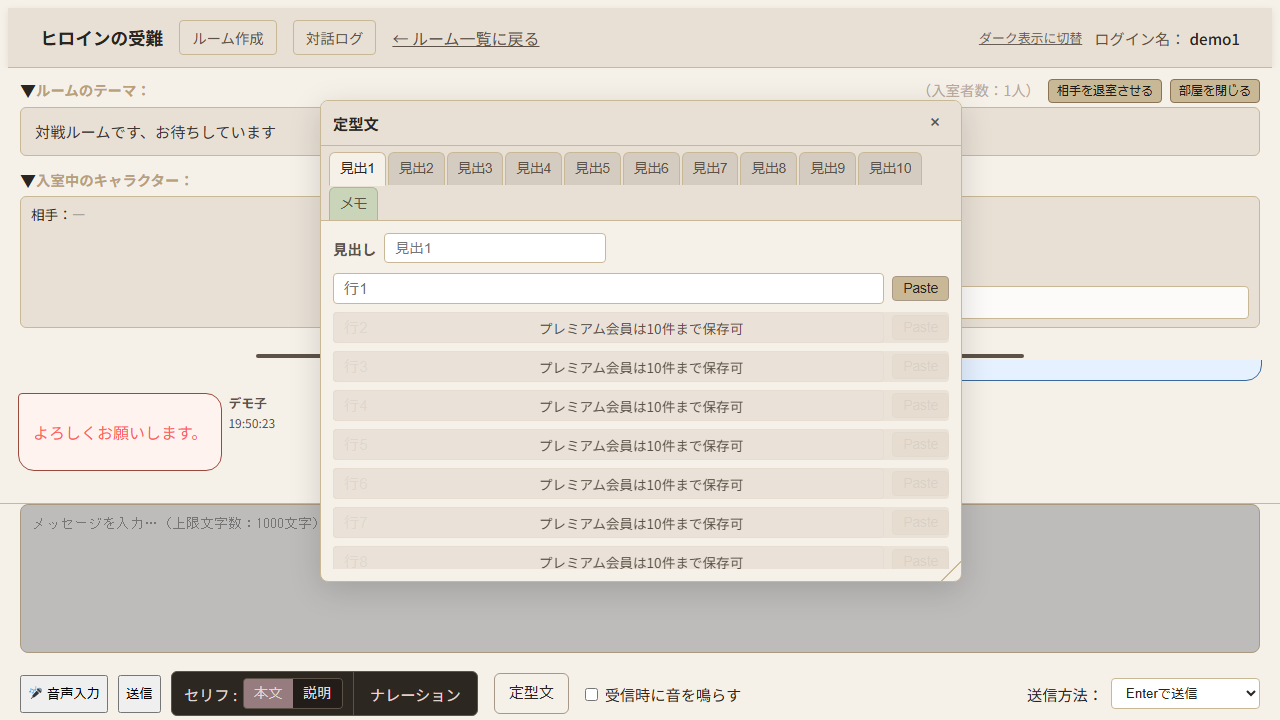
定型文を使いたい
- チャット画面の「定型文」ボタンを押す。
- フローティングウィンドウでカテゴリ(1〜10)を選ぶ。必要に応じて見出し・各行を入力して保存する。
- 使いたい行の「Paste」を押すと、入力欄に本文を挿入できる。
※ 一般会員は各カテゴリ1件、プレミアム会員は各カテゴリ10件まで保存できる。
使えるコマンドの一覧を見たい
チャットの入力欄に /help と入力して送信する。コマンド一覧がポップアップで表示される。会話の流れには出ない。
ダイスを振りたい
- 1個の6面ダイス:入力欄に
/diceまたは/saikoroと入力して送信する。 - 複数・別の面数:
/dice 2d6(2個の6面)、/dice 1d100(1個の100面)のように入力して送信する。結果はナレーションで表示される。
抽選(くじ引き)をしたい
入力欄に /choice のあと、空白で区切って候補を書いて送信する。例:/choice いちご メロン バナナ。選ばれた1つがナレーションで表示される。
ルームの対話をクリアしたい
入力欄に /clear と入力して送信する。※ ルームを作った人(ルームオーナー)だけ実行できる。それ以外の人が送るとエラーになる。
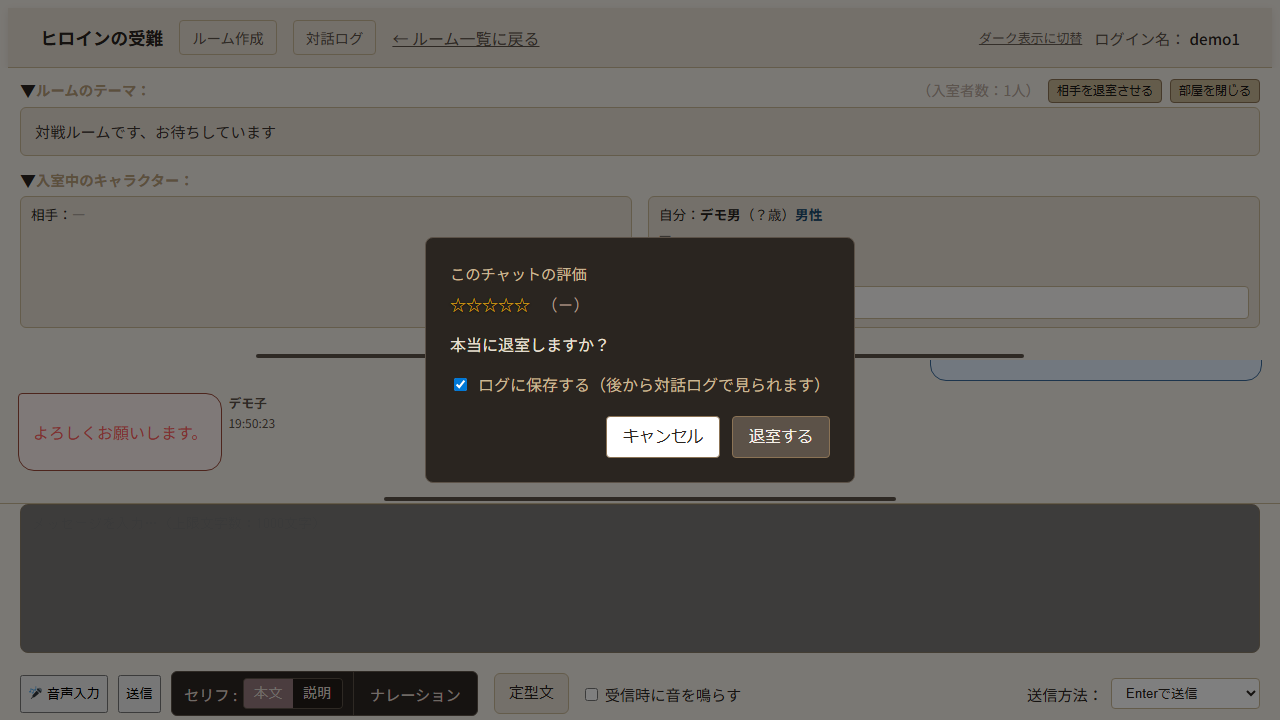
チャットから退室したい
- チャット画面の「退室する」を押す。
- 確認ダイアログで、「ログに保存する」のチェック有無を選ぶ。
- 「退室する」を押すとルーム一覧へ戻る。
※ 相手に退室させられた場合も同様に、フローティングダイアログでログ保存の有無を選べる。
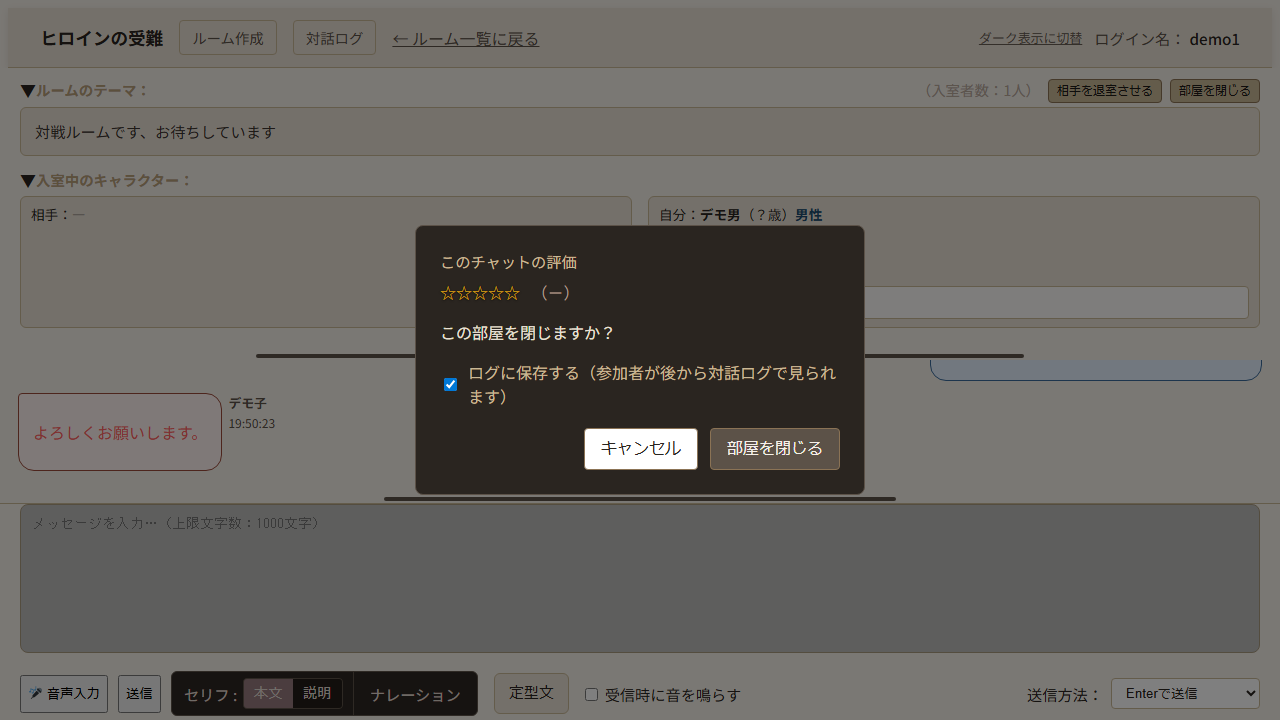
部屋を閉じたい(ルームオーナー)
- チャット画面の「部屋を閉じる」を押す。
- 確認ダイアログで、「ログに保存する」のチェック有無を選ぶ。
- 「部屋を閉じる」を押すと部屋がクローズされ、ルーム一覧へ戻る。
チャット画面からルーム一覧に戻りたい
画面上部の「← ルーム一覧に戻る」(または「イメージチャット」)をクリックする。
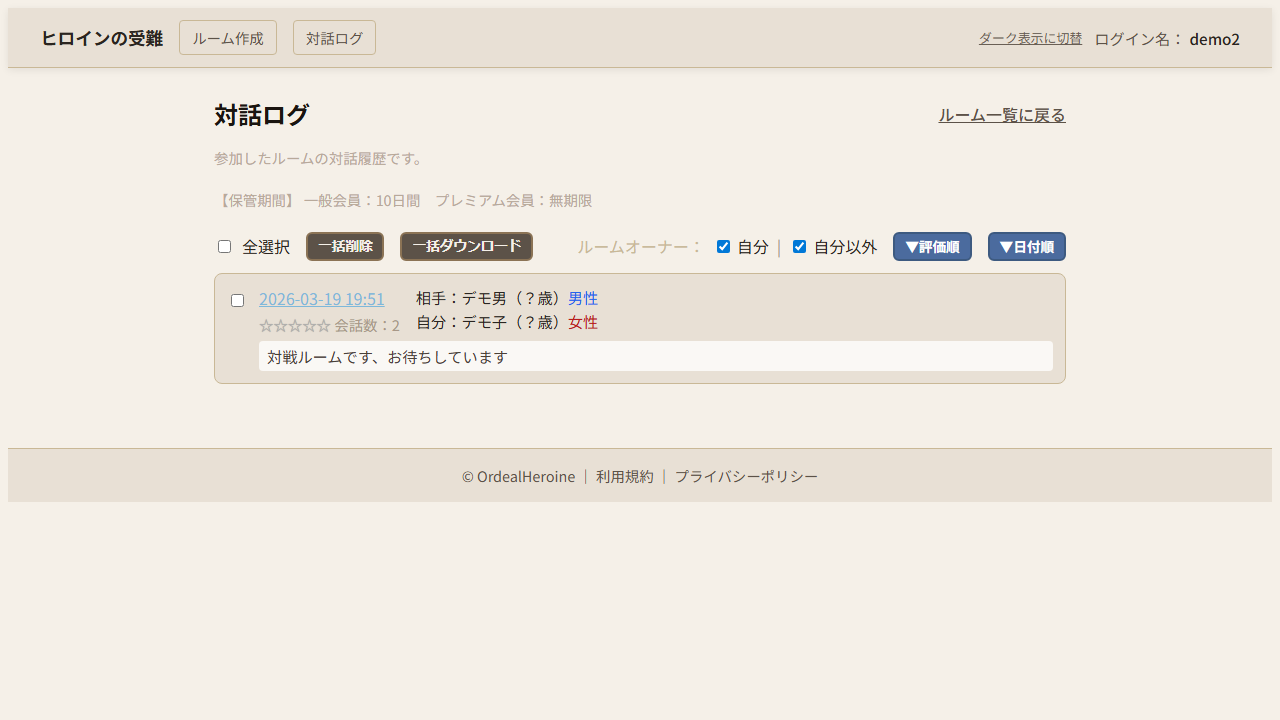
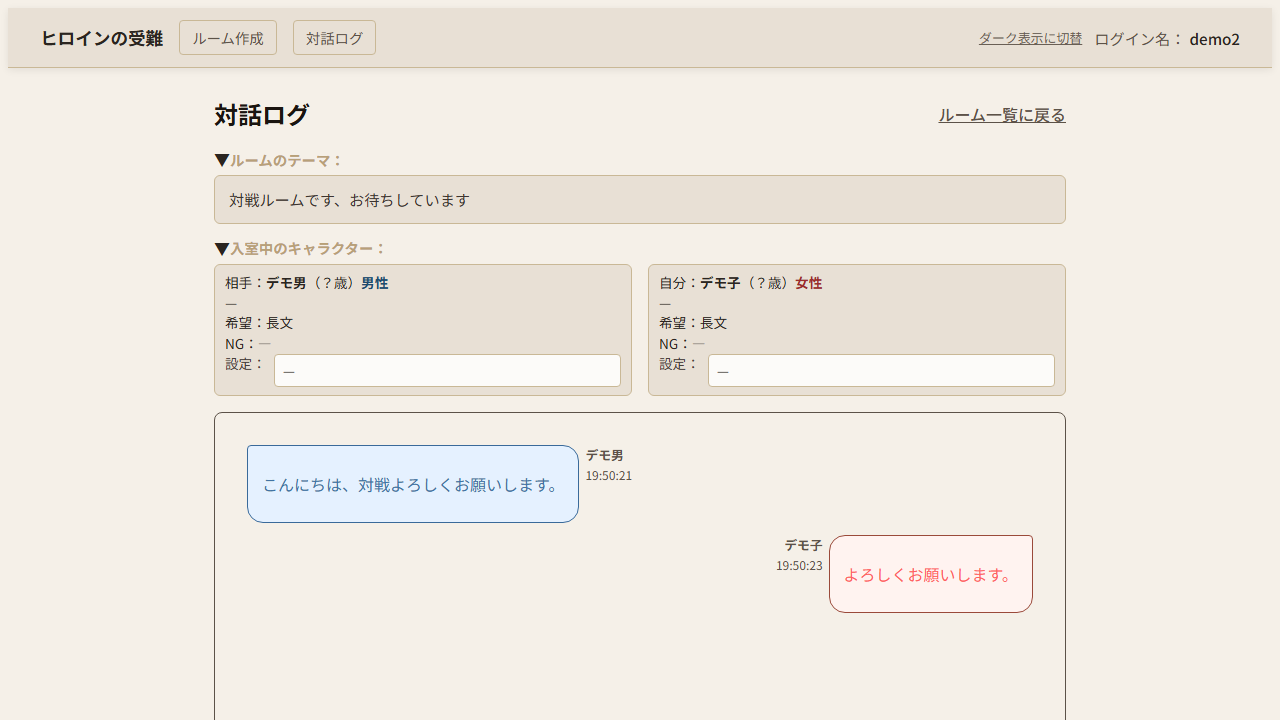
過去の対話を読みたい
- 画面上部の「対話ログ」をクリックする。
- 一覧から日付やルームを選んでクリックする。
- そのときのやり取りが詳しく表示される。
対話ログをダウンロードしたい
- 「対話ログ」を開く。
- 対象のルームの詳細を開く。
- 「ダウンロード」ボタン(またはリンク)を押す。CSVなどで保存できる。
一覧で複数選んでから一括ダウンロードもできる。
対話ログを一覧から消したい(非表示にしたい)
- 「対話ログ」を開く。
- 詳細画面なら「削除」、一覧なら非表示や削除の操作を選ぶ。
一覧で複数選んでから一括で非表示にできる場合もある。
対話ログの表示を絞り込み・並び替えしたい
- 絞り込み:「ルームオーナー:自分 / 自分以外」のチェックで表示対象を切り替える。
- 並び替え:「評価順」「日付順」のボタンで、昇順/降順を切り替える。
画面を明るく/暗くしたい
画面右上付近の「明るい表示に切替」または「ダーク表示に切替」をクリックする。選択した表示が記憶される。
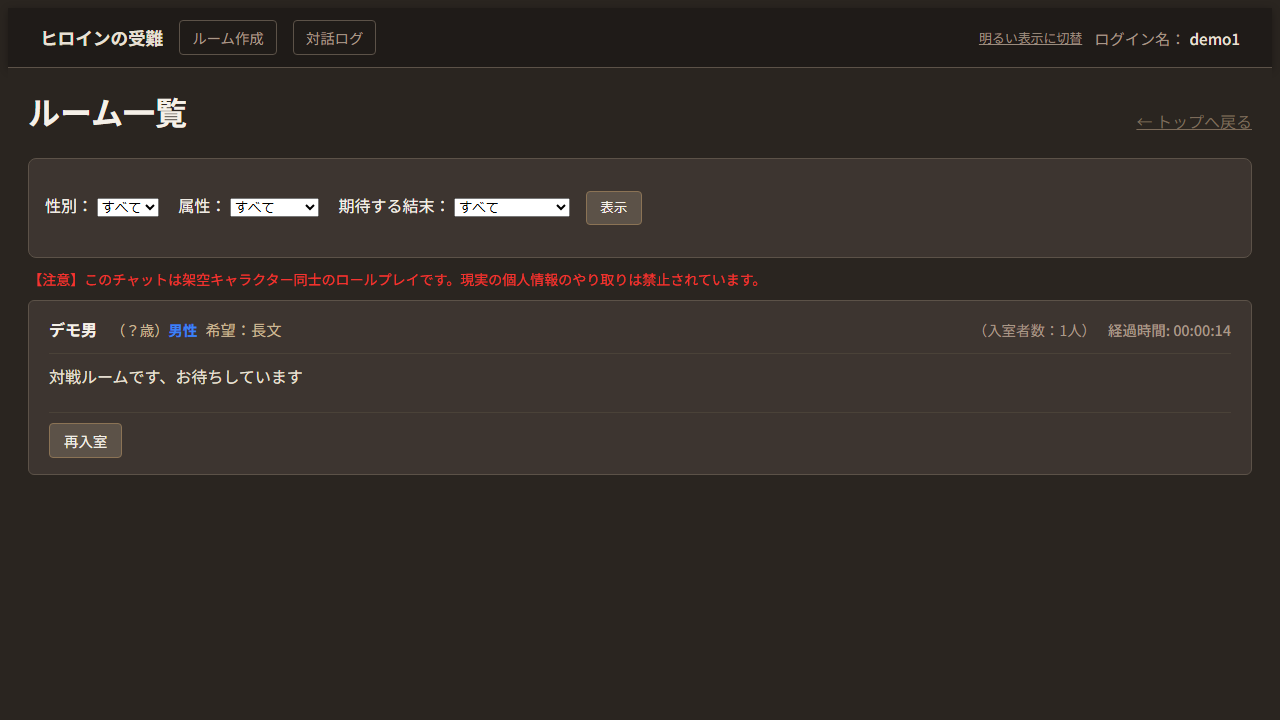
ルーム一覧を見たい
画面上部の「イメージチャット」をクリックする。現在表示されているルームの一覧が開く。トップページの「イメージチャット」からも同じ一覧へ行ける。
サイトの説明を読みたい
トップページの「このサイトについて」をクリックする。サイトの説明ページが開く。
初めてなので流れを知りたい
- トップページの「はじめての方へ」を開く。
- サイトの説明と、新規登録 → キャラ作成 → ルーム作成・入室 → チャットの流れを確認する。
- 必要なら新規登録して、キャラ設定から始める。